راویان| تکنولوژی ؛ اپل واچ سالهاست که در کنار آیفون به یکی از ابزارهای اصلی کاربران اپل تبدیل شده، اما بسیاری از قابلیتهای آن چندان شناختهشده نیستند. در حالی که درباره «ویژگیهای مخفی» محصولات اپل زیاد صحبت میشود، واقعیت این است که محصولات این شرکت آنقدر دقیق بررسی شدهاند که چیز کاملاً پنهانی در آنها باقی نمیماند. با این حال بعضی قابلیتها خارج از مسیر استفاده روزمره قرار میگیرند و به همین دلیل کمتر به چشم میآیند. در ادامه به چند ویژگی کمتر شناختهشده اپل واچ اشاره شده که فعال کردنشان تنها چند دقیقه زمان میبرد.
باز کردن قفل مک با اپل واچ
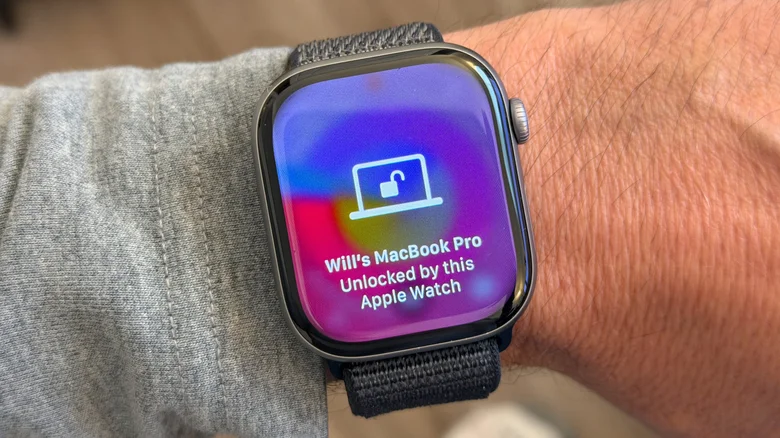
یکی از قابلیتهای قدیمی اما همچنان کاربردی اپل واچ، باز کردن قفل مک بدون وارد کردن رمز عبور است. این امکان از سال ۲۰۱۶ و همزمان با macOS Sierra در دسترس قرار گرفت. وقتی اپل واچ را به دست دارید و پشت مک مینشینید، سیستم بهطور خودکار قفل دستگاه را باز میکند و یک بازخورد لمسی کوتاه روی ساعت نشان میدهد که ورود انجام شده است.
با توجه به اینکه بسیاری از مکبوکهای جدید به حسگر Touch ID مجهز شدهاند، شاید اهمیت این قابلیت کمی کمتر شده باشد. با این حال برای دستگاههایی که فاقد این حسگر هستند همچنان بسیار کاربردی است؛ از مکبوکهای قدیمی گرفته تا مدلهای دسکتاپ یا زمانی که مکبوک را در حالت بسته به یک مانیتور خارجی وصل کردهاید. حتی در مواقعی که دسترسی به حسگر اثر انگشت ندارید نیز میتواند کار راهانداز باشد.
علاوه بر این، باز کردن قفل با اپل واچ میتواند برخی عملیات سطح مدیریتی در مک را هم تأیید کند؛ تقریباً همان کارهایی که با Touch ID انجام میدهید.برای فعال کردن این قابلیت به System Settings بروید، بخش Touch ID & Password را باز کنید و گزینه مربوط به اپل واچ خود را فعال کنید. لازم است وایفای و بلوتوث روی هر دو دستگاه روشن باشد، هر دو با یک حساب اپل وارد شده باشند و روی اپل واچ نیز رمز عبور تنظیم شده باشد.
پیدا کردن مسیر بازگشت با Backtrack
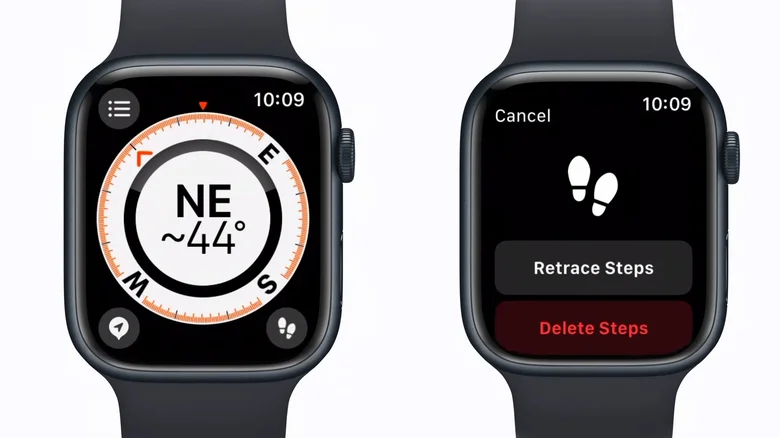
اپلیکیشن قطبنمای اپل واچ قابلیتی به نام Backtrack دارد که در صورت گم شدن میتواند مسیر بازگشت را به شما نشان دهد. این ویژگی مسیر حرکت شما را ثبت میکند تا بعداً بتوانید همان مسیر را برگردید.Backtrack در اپل واچ سری ۶ به بعد و همچنین Apple Watch SE در دسترس است و به watchOS 10 یا نسخههای جدیدتر نیاز دارد.
بهطور پیشفرض، وقتی در محیطی دور از مکانهای آشنا تمرین ورزشی را شروع میکنید، اپل واچ بهطور خودکار یک جلسه Backtrack را آغاز میکند. برای اطمینان از فعال بودن آن میتوانید در ساعت به مسیر Settings > Compass بروید و گزینه Backtrack را بررسی کنید. البته اگر قصد پیادهروی یا کوهنوردی دارید، بهتر است آن را بهصورت دستی هم فعال کنید.سادهترین روش، اضافه کردن میانبر Backtrack به مرکز کنترل است. کاربران اپل واچ اولترا نیز میتوانند دکمه Action را برای شروع این قابلیت تنظیم کنند.برای بازگشت به نقطه شروع، در صفحه قطبنما روی دکمه مکث در پایین سمت راست بزنید، سپس گزینه Retrace Steps را انتخاب کنید و فلش نمایش دادهشده روی قطبنما را دنبال کنید.
کنترل اپل واچ با حرکات دست
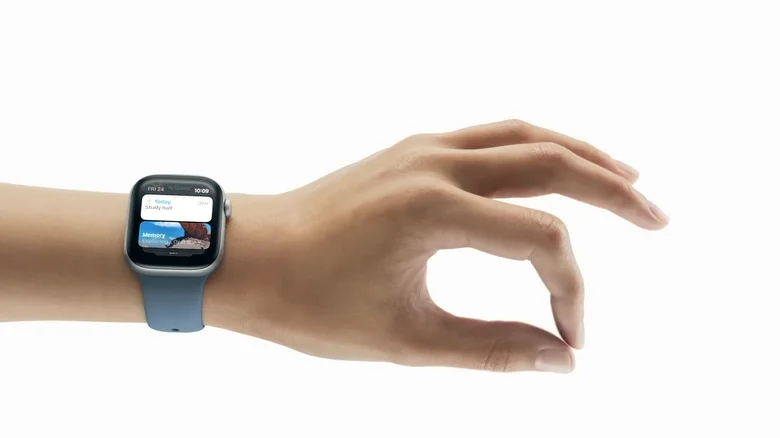
در مدلهای جدید اپل واچ امکان کنترل دستگاه تنها با یک دست فراهم شده است. یکی از این قابلیتها حرکت Double Tap است که با دوبار ضربه زدن انگشت اشاره و شست به یکدیگر فعال میشود. با این حرکت میتوانید در ویجتهای Smart Stack جابهجا شوید، پخش موسیقی را متوقف یا آغاز کنید و حتی به تماسها پاسخ دهید.ممکن است در ابتدا استفاده از این حرکت کمی عجیب به نظر برسد، اما بعد از مدتی به آن عادت میکنید. برای مثال وقتی دستهایتان در آشپزخانه مشغول است یا هنگام قدم زدن با سگ، میتوانید بدون لمس صفحه ساعت اعلانها را بررسی کنید.
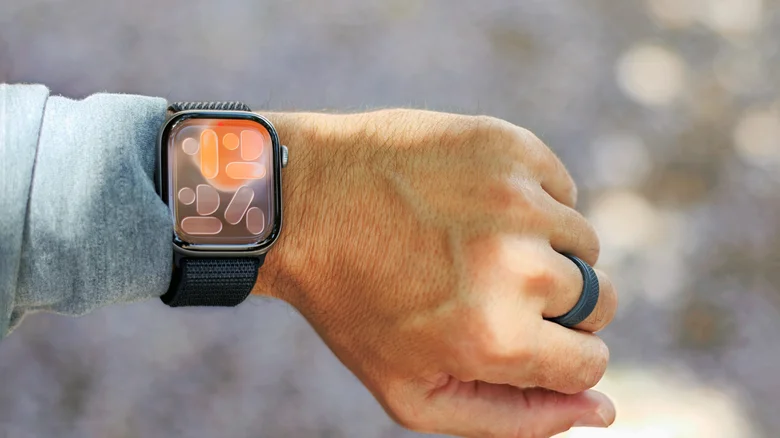
در watchOS 26 اپل حرکت دیگری هم اضافه کرده است: چرخاندن مچ دست . این حرکت بیشتر شبیه دکمه بازگشت عمل میکند. با یک چرخش سریع مچ به سمت بیرون و بازگشت آن، میتوانید صفحه فعلی را ببندید و به صفحه اصلی ساعت برگردید. این حرکت همچنین برای بیصدا کردن تماسهای ورودی، متوقف کردن تایمر یا رد کردن اعلانها کاربرد دارد.
حرکت Double Tap و چرخاندن مچ در مدلهای جدیدتر پشتیبانی میشوند؛ در سری اصلی اپل واچ به مدل سری ۹ یا جدیدتر نیاز دارید. این قابلیت در Apple Watch SE 3 و Apple Watch Ultra 2 و نسخههای بعدی نیز فعال است. برای تنظیم آن به مسیر Settings > Gestures > Double Tap در ساعت یا اپلیکیشن Watch در آیفون بروید.
یکی از حرکات قدیمیتر اپل واچ که از همان نسل اول وجود داشت Cover to Mute است. اگر تماس یا هشدار دریافت کردید، کافی است حدود سه ثانیه کف دست خود را روی صفحه ساعت
بگذارید تا صدا قطع شود. البته این کار اعلان را رد نمیکند و فقط آن را بیصدا میکند.
علاوه بر این، قابلیت AssistiveTouch برای افرادی که محدودیت حرکتی دارند یا میخواهند استفاده از یک دست را به حداکثر برسانند امکانات بیشتری فراهم میکند. با این قابلیت میتوان لمس صفحه، چرخاندن Digital Crown یا جابهجایی بین صفحات را با حرکات دست شبیهسازی کرد. برای فعالسازی آن به مسیر Settings > Accessibility > AssistiveTouch در اپل واچ بروید.
استفاده از اپل واچ بهعنوان شاتر دوربین
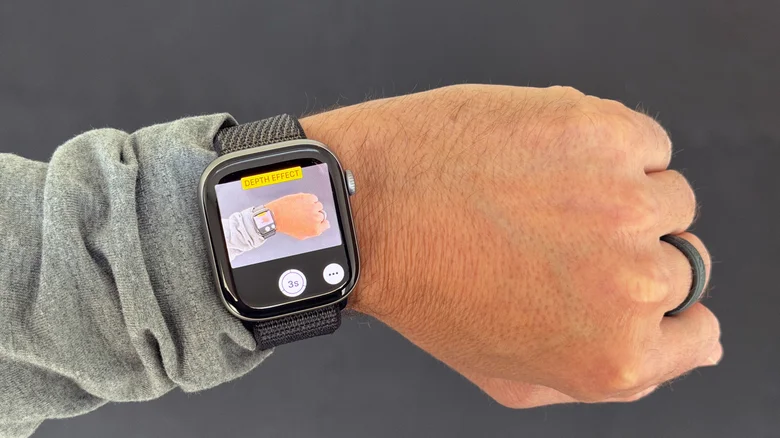
اپل واچ میتواند بهعنوان کنترل از راه دور دوربین آیفون هم استفاده شود؛ قابلیتی که برای عکسهای گروهی یا سلفی از فاصله دور بسیار کاربردی است. کافی است آیفون را روی سهپایه قرار دهید یا در جایی ثابت بگذارید، در کادر بایستید و شاتر را از طریق ساعت فعال کنید.در watchOS 26 وقتی اپلیکیشن دوربین آیفون را باز میکنید، یک پیشنهاد در بخش Smart Stack پایین صفحه ساعت ظاهر میشود. با لمس آن، ابزار Camera Remote باز میشود و میتوانید از راه دور عکس بگیرید.